
Готово!

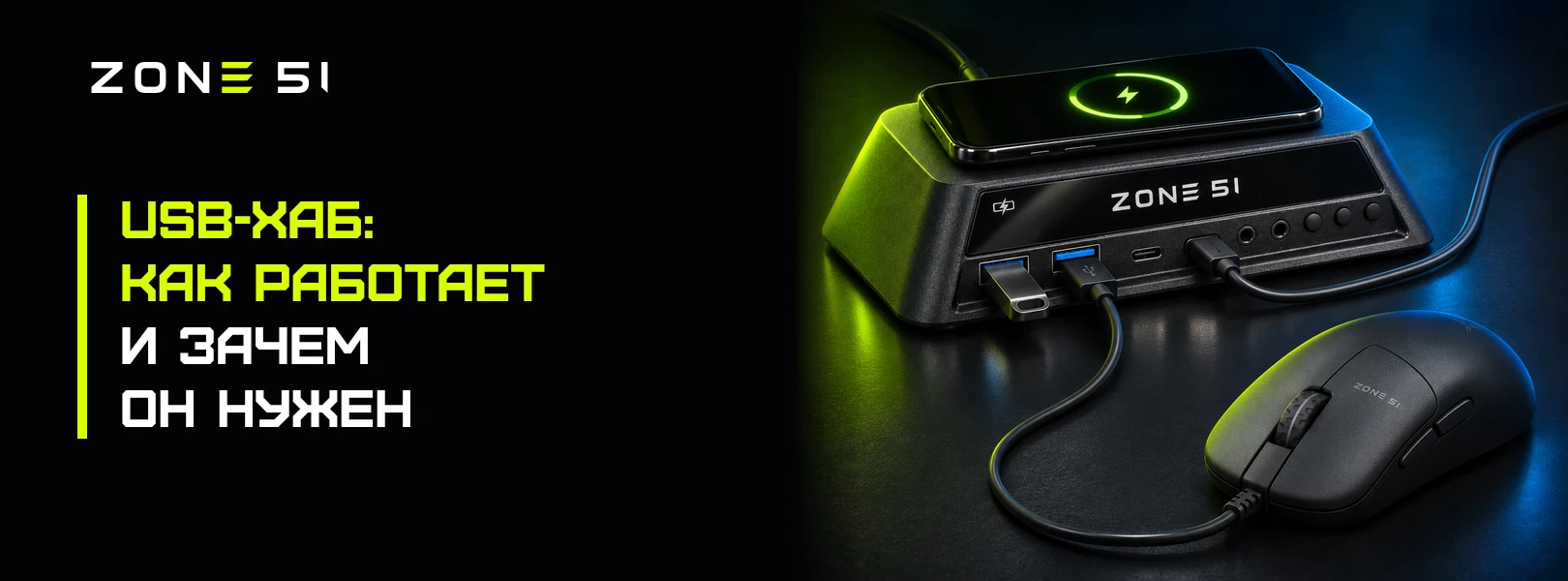
Мышь, клавиатура, гарнитура, приёмник от геймпада, флешка, телефон на зарядке. Устройств шесть, а USB-портов на ноутбуке два или три. Знакомо? Приходится выдёргивать одно, чтобы воткнуть другое, или лезть под стол к системнику ради каждой флешки.
Решает это одна коробочка. Ты её мог видеть как «тройник для флешек» или «разветвитель», а правильно она называется USB-хаб, или USB-концентратор. Разбираемся, что это такое, как устроен и как работает хаб, что значит «хаб в ноутбуке», чем активный хаб отличается от пассивного и как выбрать свой без лишних трат.
Коротко: USB-хаб (USB-концентратор, USB-разветвитель) — устройство, которое из одного USB-порта делает несколько. Все подключённые к нему устройства делят скорость и питание одного порта. Для мыши, клавиатуры и флешек хватит пассивного хаба без блока питания. Внешние диски, веб-камеры и зарядку гаджетов лучше подключать к активному хабу со своим питанием.
USB-хаб — это устройство, которое подключается к одному USB-порту компьютера и даёт взамен несколько своих: обычно от 3 до 7, а в настольных моделях и больше. Слово hub по-английски значит «узел» или «центр». Отсюда русское название USB-концентратор: он собирает несколько устройств в один узел.
Проще всего представить сетевой фильтр. Одна розетка в стене, а в фильтр включены монитор, лампа и зарядка. С USB так же: один порт в ноутбуке, а в хабе мышь, клавиатура и флешка. И ограничение то же: сколько розеток ни добавляй, мощность приходит из одной точки.
Компьютер видит хаб как отдельное устройство и сам раздаёт данные по его портам. Драйверы не нужны: Windows, macOS и Linux работают с хабами «из коробки». В диспетчере устройств Windows любой внешний хаб отображается как «Универсальный USB-концентратор» (Generic USB Hub). Так что «универсальный USB-концентратор» — это не особый тип устройства, а просто стандартное имя хаба в системе.
Правильно — USB-хаб или USB-концентратор. Это одно и то же устройство, просто первое слово английское, второе русское. В магазинах его ещё называют USB-разветвителем. А вот «тройник», «удлинитель для флешек» и «переходник для нескольких флешек» — бытовые названия, по ним в каталоге можно ничего не найти.
| Как говорят | Что это на самом деле | Что искать в магазине |
|---|---|---|
| Тройник для флешек, тройник USB | Хаб на 3–4 порта | USB-хаб, USB-концентратор |
| Разветвитель USB, разветвитель для флешек | Тот же хаб | USB-разветвитель, USB-хаб |
| Удлинитель для флешек | Хаб с кабелем или обычный USB-удлинитель на 1 порт | USB-хаб с кабелем 1–1,5 м либо USB-удлинитель |
| Переходник для нескольких флешек | Хаб, иногда с картридером | USB-хаб с картридером |
| Устройство с кучей разъёмов: USB, HDMI, звук | Док-станция или USB-C-адаптер | Док-станция, USB-C хаб |
| Штука для карт памяти | Картридер | Картридер SD / microSD |
Устройство USB-хаба простое. Главное в нём — микросхема-контроллер: она принимает данные от компьютера по одному каналу и раздаёт их по портам. Хаб не «размножает» порт, а работает как диспетчер, который по очереди пропускает трафик от каждого устройства.
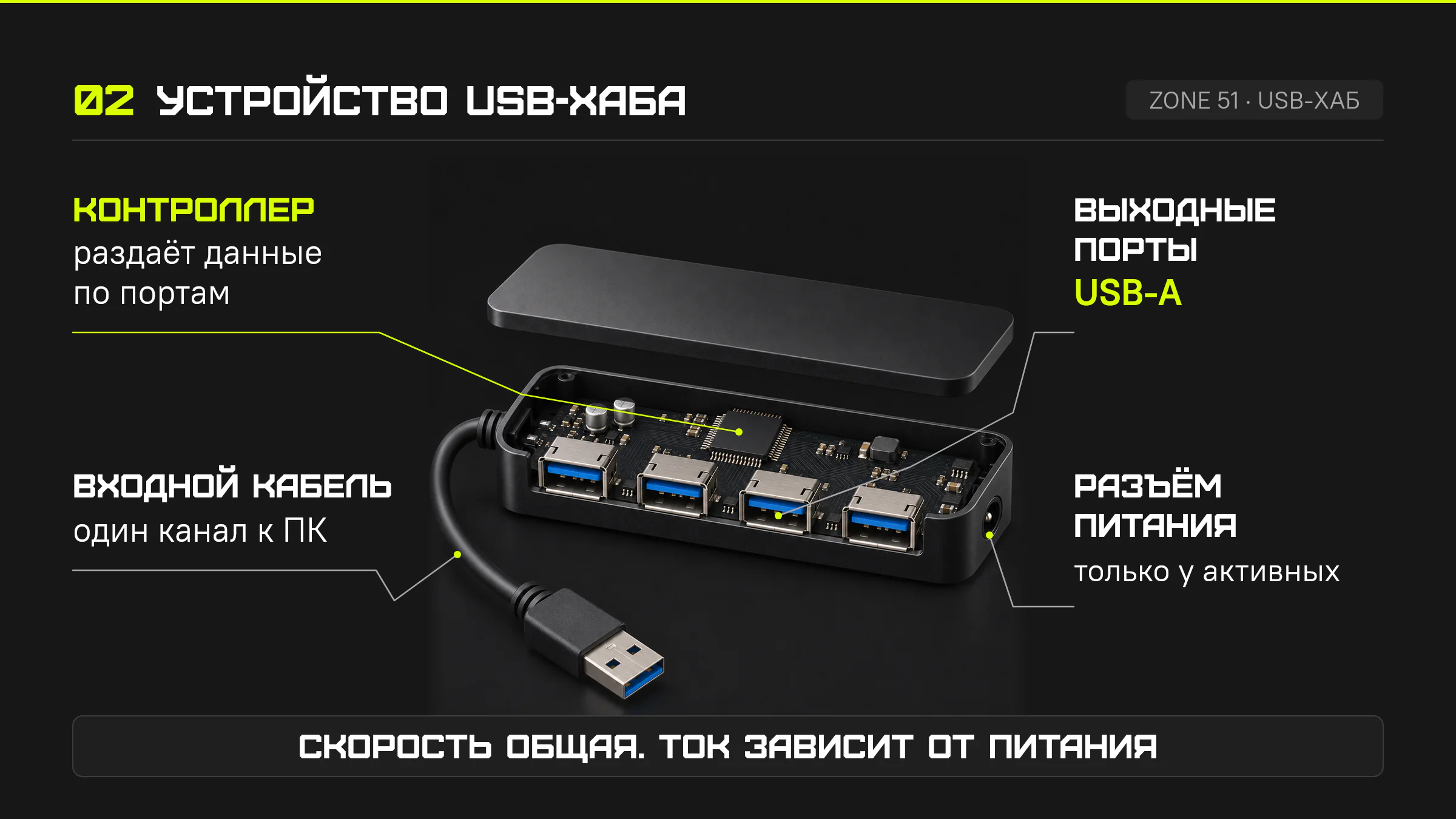
Это главное, что нужно понять про то, как работает USB-хаб. Все порты хаба сидят на одном канале к компьютеру. Если хаб USB 3.0 с каналом 5 Гбит/с, это общая скорость на всех, а не 5 Гбит/с на каждый порт.
Мыши, клавиатуре и гарнитуре это не мешает: им нужны доли мегабита. Проблема появляется, когда ты одновременно копируешь файлы с двух быстрых дисков: каждый получит примерно половину канала. Через хаб можно подключить и другой хаб, но не бесконечно. По стандарту USB между компьютером и устройством может стоять до 5 хабов подряд, а на один контроллер — до 127 устройств вместе с самими хабами.
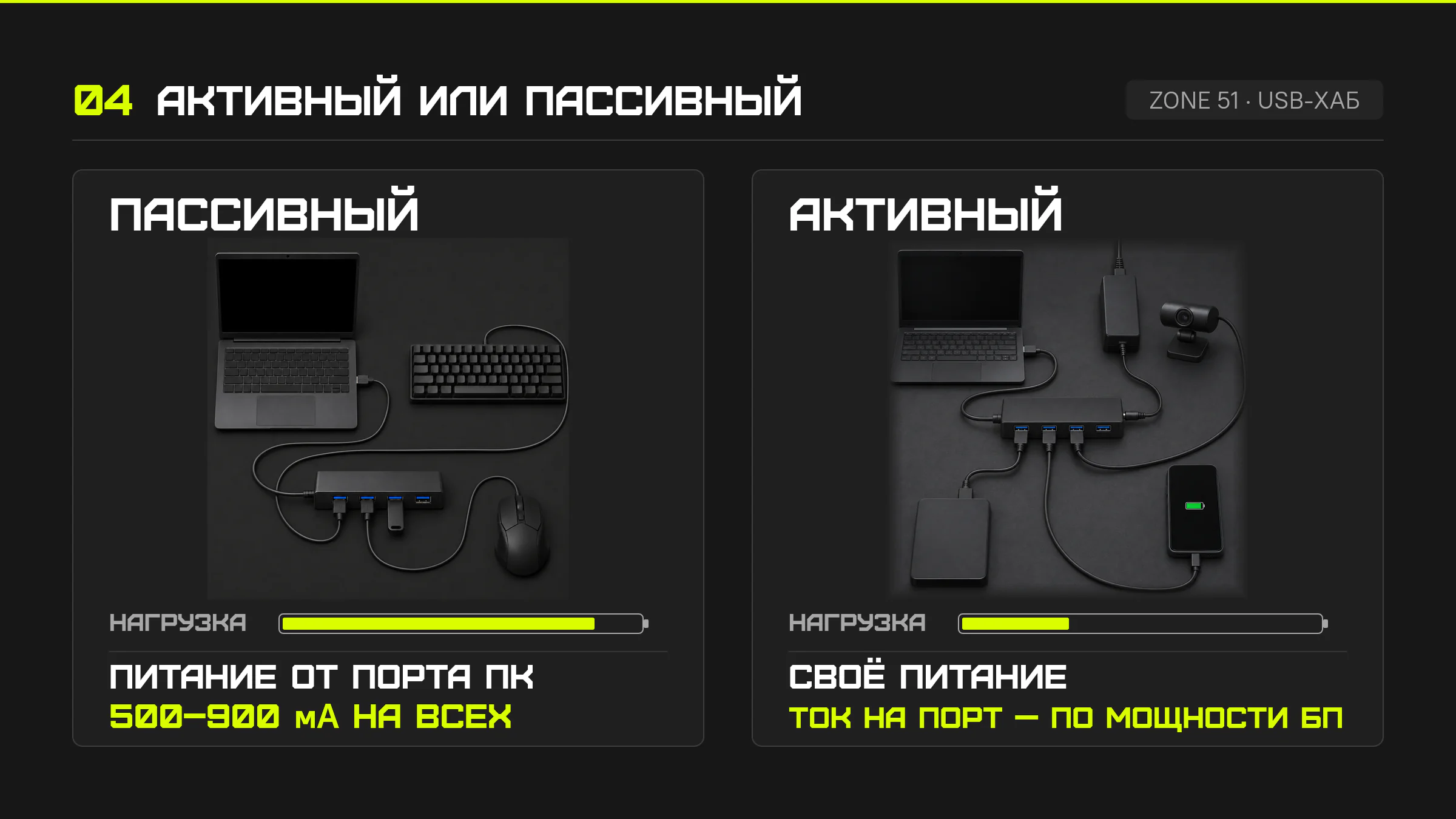
Пассивный хаб берёт ток из одного порта компьютера. По стандарту порт USB 2.0 даёт 500 мА, USB 3.0 — 900 мА. На все устройства в хабе приходится столько же, плюс сам хаб тоже что-то потребляет. Вот сколько ориентировочно берут популярные устройства:
| Устройство | Ток, ориентировочно | Пассивный хаб потянет? |
|---|---|---|
| Мышь | 50–100 мА | Да |
| Клавиатура с подсветкой | 100–500 мА | Да, но с яркой RGB может съесть половину бюджета |
| Флешка | 100–300 мА | Да |
| USB-гарнитура | 100–300 мА | Да |
| Веб-камера | 200–500 мА | С оговорками |
| Внешний HDD 2,5" | 500–900 мА, на старте больше | Нет, нужен активный хаб |
| Зарядка телефона | 1000 мА и больше | Нет, будет заряжать очень медленно |
Точное потребление смотри в характеристиках устройства. Правило простое: если в сумме выходит больше 500–900 мА, нужен хаб с собственным питанием.
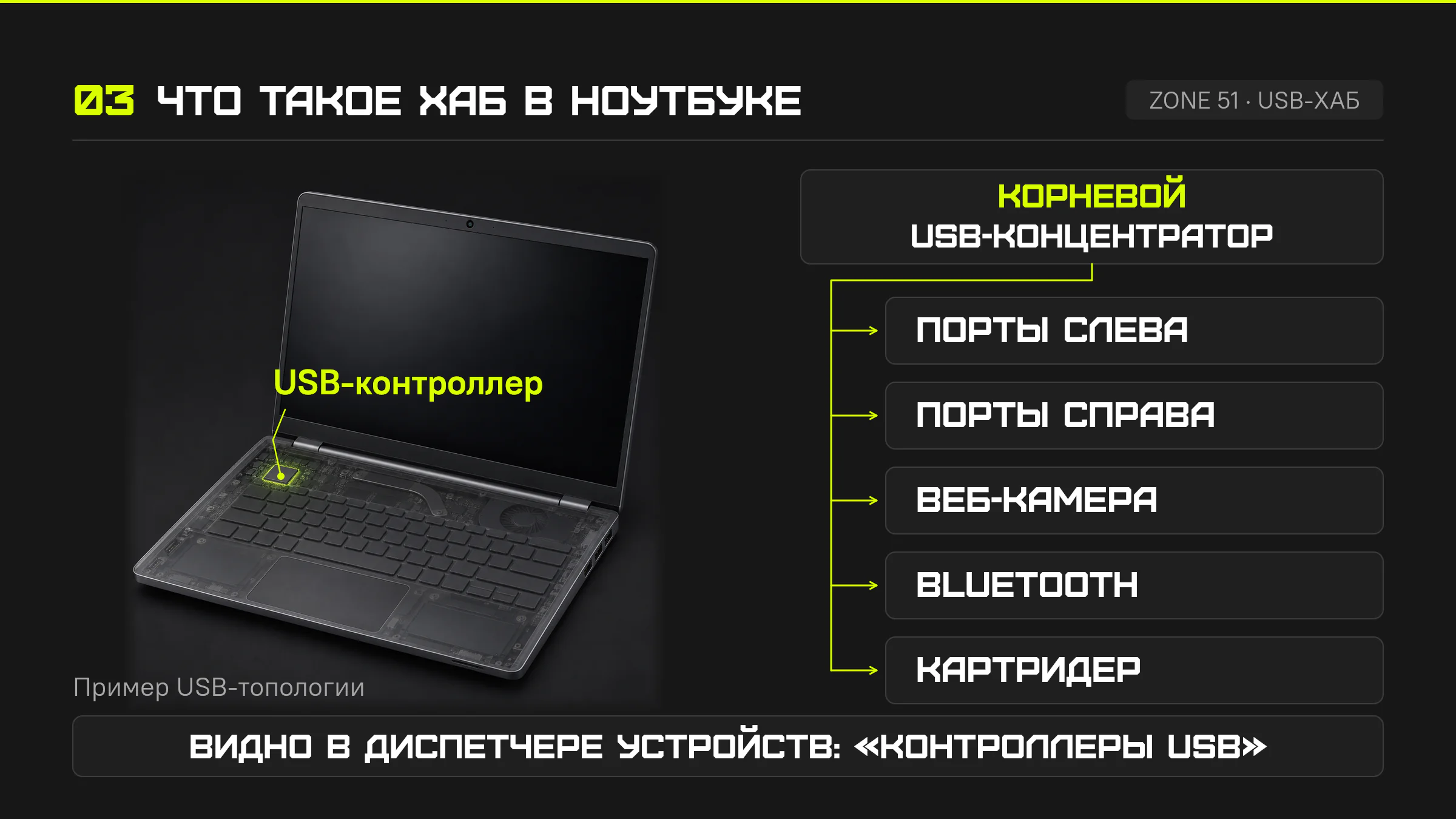
Хаб в ноутбуке, как и хаб в компьютере или ПК, — это встроенный USB-концентратор, а не отдельная деталь, которую можно потрогать. В каждом компьютере есть USB-контроллер, и на нём сидит корневой хаб (Root Hub). Именно он раздаёт порты на корпусе. В ноутбуках к внутренним хабам часто подключены и устройства, которые ты не видишь: веб-камера, Bluetooth-модуль, картридер, сканер отпечатка.
Увидеть их можно в диспетчере устройств Windows: раздел «Контроллеры USB», пункты «Корневой USB-концентратор (USB 3.0)» и «Универсальный USB-концентратор». За что отвечает хаб в ноутбуке? За то, чтобы все эти устройства и порты работали. Отключать или удалять эти пункты без причины не стоит: пропадут порты, а иногда и тачпад с камерой.
Отсюда практический вывод. Несколько портов на одной стороне ноутбука часто висят на одном внутреннем хабе и делят его скорость. Если два внешних диска тормозят, разнеси их на порты с разных сторон корпуса.
Главная причина — портов меньше, чем устройств. Но сценариев, где хаб реально упрощает жизнь, больше:
Разница в питании. Пассивный хаб питается от USB-порта компьютера и делит его ток на всех. Активный хаб подключается к своему блоку питания или к зарядке через USB-C, поэтому каждое устройство получает полный ток, как от порта компьютера.
| Параметр | Пассивный хаб | Активный хаб |
|---|---|---|
| Питание | От порта компьютера | От блока питания или USB-C PD |
| Общий ток | 500 мА (USB 2.0) или 900 мА (USB 3.0) на всех | До 500–900 мА на каждый порт и больше на зарядных |
| Портов обычно | 3–4 | 4–10 и больше |
| Что тянет | Мышь, клавиатура, флешки, приёмники | Внешние диски, веб-камеры, зарядка гаджетов |
| Размер и провода | Компактный, один кабель | Больше, плюс кабель питания |
| Когда брать | Ноутбук в поездке, периферия с малым потреблением | Постоянное рабочее или игровое место |
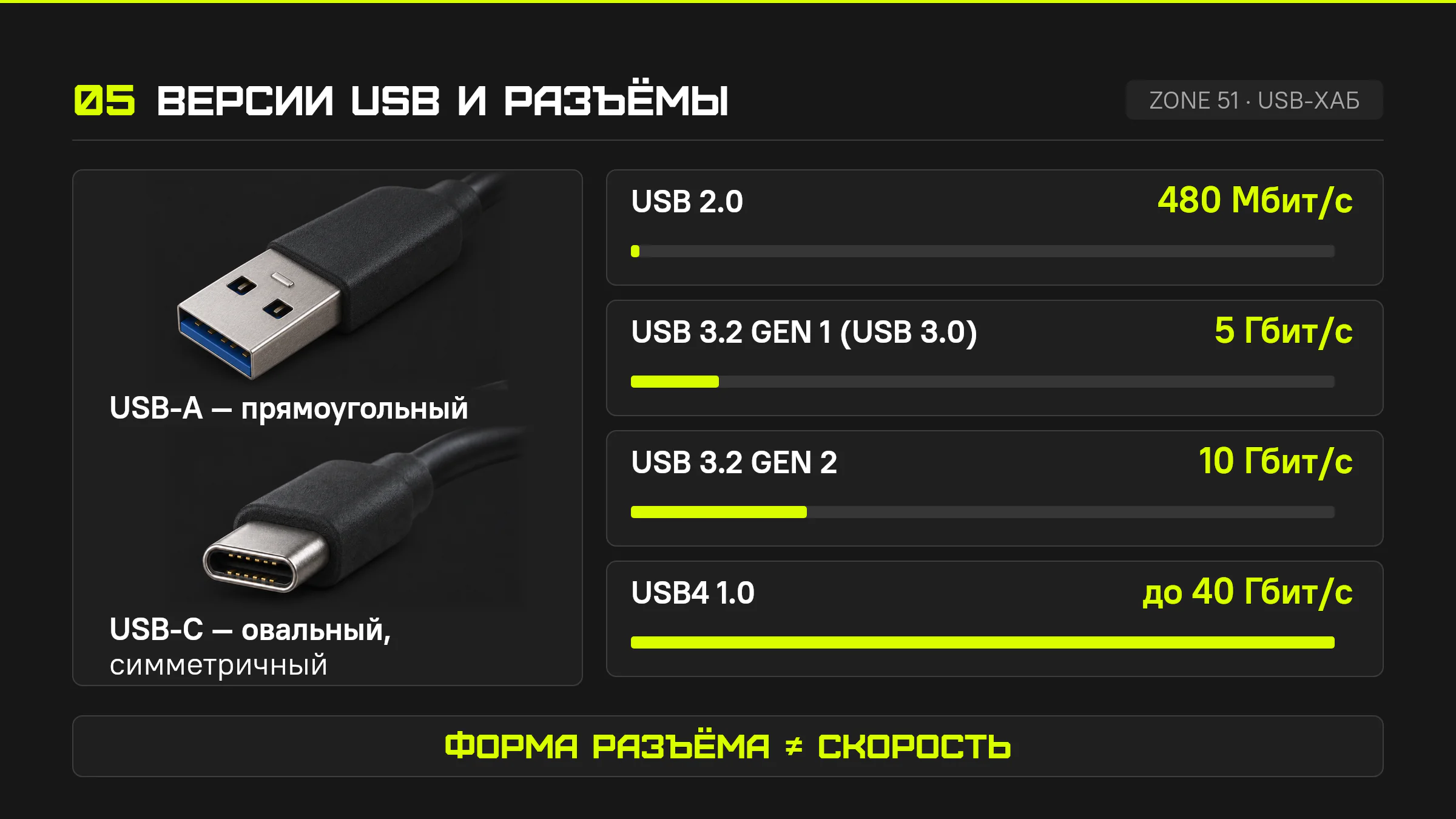
Версия USB определяет скорость, а разъём — только форму штекера. Это разные вещи: порт USB-C может работать и как медленный USB 2.0, и как USB4. Путаницу добавили сами разработчики стандарта: USB 3.0, USB 3.1 Gen 1 и USB 3.2 Gen 1 — это одна и та же скорость 5 Гбит/с под разными именами.
| Версия | Скорость | Ток порта по стандарту | Как узнать |
|---|---|---|---|
| USB 2.0 | 480 Мбит/с | 500 мА | Чёрный или белый язычок USB-A |
| USB 3.2 Gen 1 (USB 3.0) | 5 Гбит/с | 900 мА | Синий язычок, значок SS |
| USB 3.2 Gen 2 | 10 Гбит/с | 900 мА, у USB-C до 3 А | Значок SS10, часто красный или бирюзовый язычок |
| USB4 / Thunderbolt | 20–40 Гбит/с | До 3 А, зарядка по PD | Только USB-C, значок молнии или «40» |
Обрати внимание: ток считается в миллиамперах, а не в амперах. 500 мА — это 0,5 А. Если в статье пишут про «500 ампер» на USB-порту, это опечатка: такой ток сжёг бы ноутбук.
Разъёмов на хабах обычно два: прямоугольный USB-A для мышей, клавиатур и флешек и овальный USB-C для новых ноутбуков, смартфонов и зарядки. Хаб USB 2.0 ограничит любое устройство до 480 Мбит/с, даже быстрый SSD. Для мыши и клавиатуры это не важно, а для дисков и флешек бери хаб USB 3.0 и выше.
Самый простой и дешёвый способ — USB-хаб. Но он не единственный, и иногда другой вариант удобнее:
| Способ | Для чего подходит | Минус |
|---|---|---|
| USB-хаб | Мышь, клавиатура, флешки, гарнитура | Общая скорость и ток на всех |
| Док-станция или USB-C хаб с HDMI | Ноутбук как основной ПК: монитор, периферия, зарядка одним кабелем | Дороже, нужен порт USB-C с выводом видео |
| Монитор со встроенным USB-хабом | Сетап с внешним монитором | Нужен отдельный USB-кабель от монитора к ПК |
| Беспроводные устройства | Мышь и гарнитура по Bluetooth не занимают порт | Задержка выше, чем по радиоканалу 2,4 ГГц и проводу |
| Для ПК: плата расширения PCIe | Добавить 4–7 полноценных портов в системник | Нужен свободный слот, подходит только для ПК |
У ПК есть ещё один вариант — порты на передней панели корпуса. Если их мало или они только USB 2.0, это повод присмотреться к новому корпусу: что важно при выборе, разобрали в статье как выбрать корпус для игрового ПК. А чем беспроводная мышь хуже или лучше проводной, сравнили в материале какая мышка лучше: проводная или беспроводная.
Начни не с хаба, а со списка: что ты будешь в него подключать. От этого зависит всё остальное. Дальше пройдись по семи пунктам:
Совет из практики: для ноутбука, который ездит с тобой, бери компактный пассивный хаб USB 3.0 на 4 порта. Для домашнего стола сразу бери активный: через полгода в нём окажутся диск, веб-камера и зарядка телефона, и пассивный перестанет справляться.
Обычный хаб умножает USB-порты. Док-станция добавляет к ним то, чего не хватает компьютеру: видеовыходы, звук, зарядку, иногда сеть. Если ноутбук у тебя работает как основной ПК или на столе много устройств, док-станция сводит всё к одному кабелю.
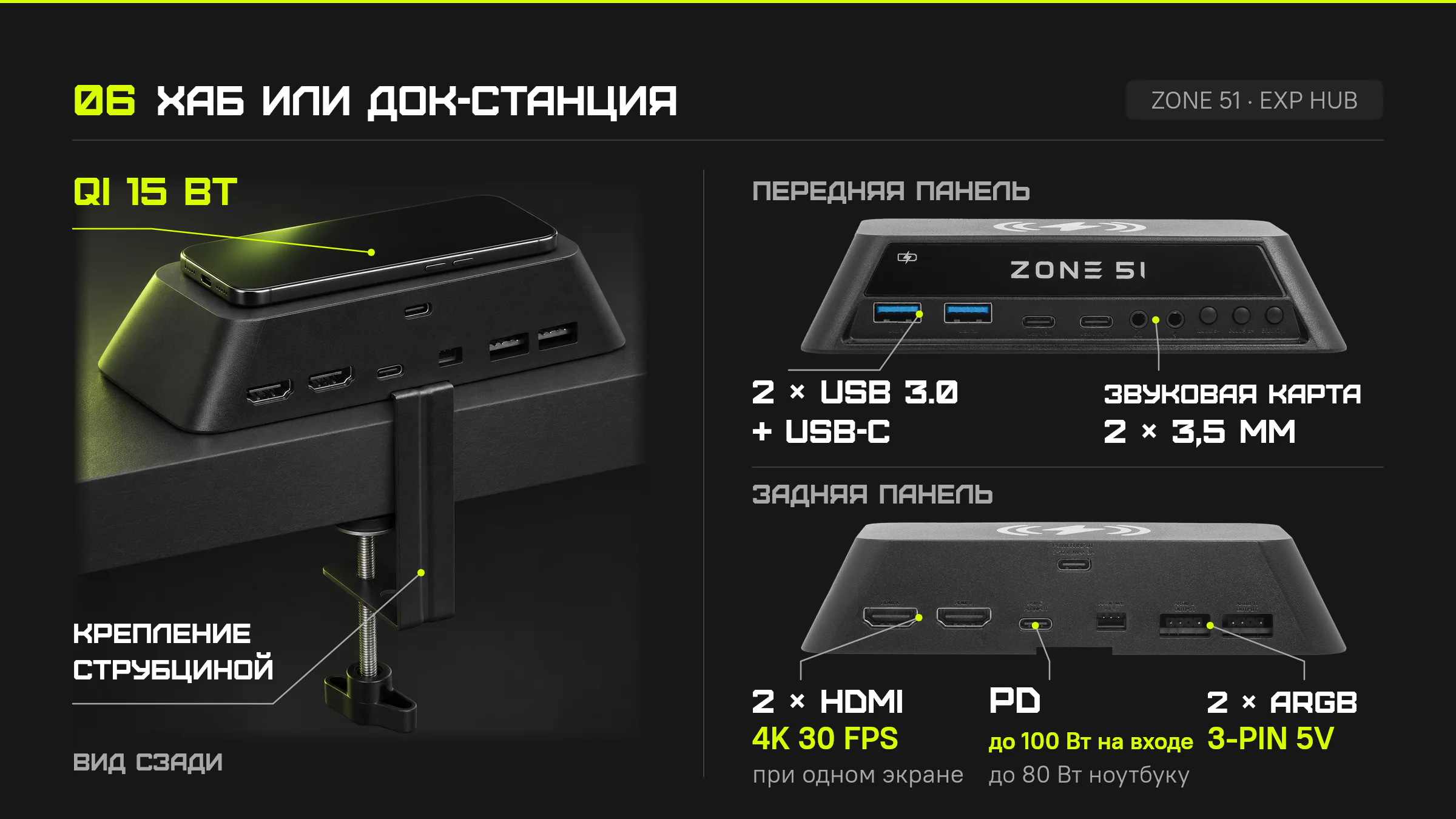
Пример такого «комбайна» — EXP HUB от ZONE 51. Он подключается к компьютеру одним кабелем USB-C длиной 80 см и крепится к краю стола струбциной, а можно поставить его на резиновые ножки. Что внутри:
По сути, это центр управления сетапом: порты, звук, мониторы, подсветка и зарядка в одной точке на столе. Учти одно: чтобы картинка шла на мониторы через USB-C, порт компьютера должен поддерживать вывод видео. Это стоит проверить в характеристиках ноутбука или материнской платы. Больше идей для рабочего места — в подборке лучшие игровые аксессуары ZONE 51 и в гайде как организовать игровое место.
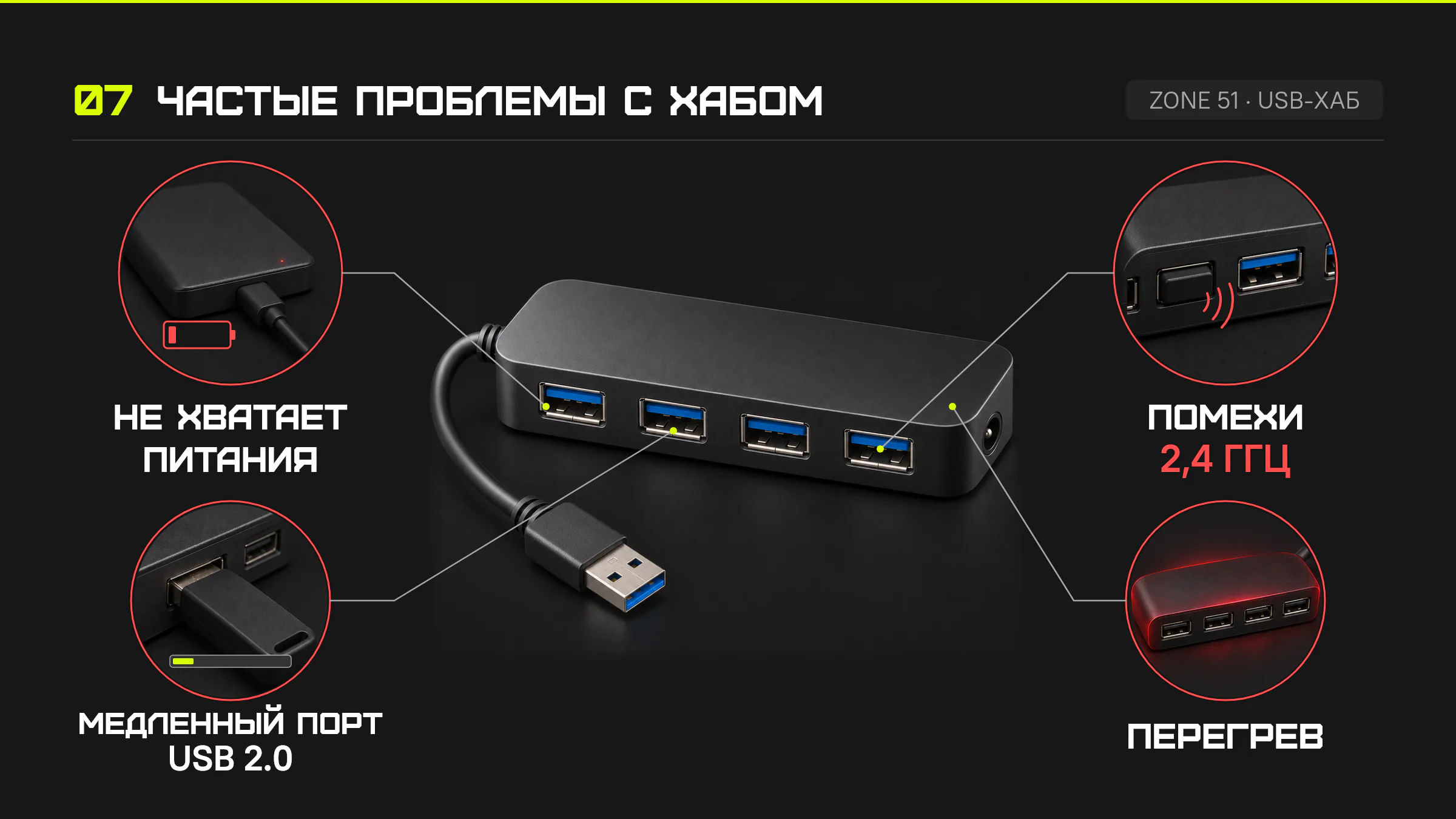
Большинство проблем с хабом — это нехватка питания или помехи. Вот как их узнать и что делать:
| Симптом | Причина | Что делать |
|---|---|---|
| Устройство не определяется | Не хватает тока или плохой контакт | Подключи устройство напрямую к ПК. Работает — нужен активный хаб |
| Внешний диск отваливается при копировании | Просадка питания на пиках | Активный хаб или прямое подключение |
| Беспроводная мышь лагает и рвёт курсор | Порты и кабели USB 3.0 шумят на частоте 2,4 ГГц, как и радиоприёмник мыши | Вынеси приёмник подальше от USB 3.0, в порт USB 2.0 или через удлинитель ближе к мыши |
| Флешка копирует медленно | Хаб USB 2.0 или флешка в порту 2.0 | Хаб USB 3.0 и порт с синим язычком |
| Устройства пропадают после сна | Windows отключает хаб для экономии энергии | В диспетчере устройств, в свойствах USB-концентратора на вкладке «Управление электропитанием», сними галочку отключения |
| Хаб сильно греется | Перегрузка по току или дешёвый контроллер | Снять часть нагрузки, перейти на активный хаб в металлическом корпусе |
Про помехи 2,4 ГГц стоит помнить особенно, если у тебя беспроводная мышь вроде SAGE PRO: её приёмник работает именно на этой частоте. Если лаги не уходят, проверь всё по нашему гайду инпут лаг в играх: что это и как убрать. А если мышь сама делает двойной клик, хаб тут ни при чём — разбор этой поломки в статье мышь делает двойной клик.
| Товар | Подключение | Что важно |
|---|---|---|
| EXP HUB | USB-C к компьютеру | 2 × USB 3.0, USB-C, 2 × HDMI, звуковая карта, Qi 15 Вт, PD 80–100 Вт, ARGB |
| SAGE PRO | Провод, 2,4 ГГц и Bluetooth; USB Type-A | 53 г, Pixart 3395, опрос 8000 Гц |
| MIRROR | Провод USB Type-A, 2 м | 47 г, Pixart 3327, 1000 Гц |
| LENS | USB 2.0 | Full HD 60 fps, микрофон с шумоподавлением |
Остальную периферию смотри в разделах игровые мыши, клавиатуры, гарнитуры и аксессуары. А чтобы хабу и всему остальному хватило места, загляни в игровые столы ZONE 51.
Как правильно называется USB-тройник? USB-хаб или USB-концентратор. «Тройник», «разветвитель для флешек» и «удлинитель для флешек» — бытовые названия того же устройства.
Чем отличаются хаб, концентратор и разветвитель? Ничем. Это три названия одного устройства: английское, русское и бытовое.
Снижает ли USB-хаб скорость? Сам по себе почти нет. Но все порты делят один канал, поэтому два быстрых диска одновременно будут работать медленнее, чем по отдельности.
Можно ли подключать игровую мышь и клавиатуру через хаб? Да. Задержка от хаба измеряется микросекундами и в играх незаметна. Для беспроводной мыши держи приёмник подальше от портов USB 3.0.
Можно ли заряжать телефон через USB-хаб? Через активный — да. Пассивный отдаёт максимум 500–900 мА на все порты сразу, телефон будет заряжаться очень медленно.
Потянет ли пассивный хаб внешний жёсткий диск? Обычно нет. Диску 2,5" нужно 500–900 мА, а на старте больше. Такой диск подключай к активному хабу или напрямую.
Можно ли подключить хаб к хабу? Можно, до 5 хабов подряд по стандарту. Но скорость и питание делятся всё сильнее, поэтому лучше один хаб с нужным числом портов.
Что такое универсальный USB-концентратор? Так Windows называет в диспетчере устройств любой USB-хаб, внешний или встроенный в ноутбук. Это не отдельный тип устройства.
Хаб в ноутбуке — это отдельная деталь? Нет, это часть USB-контроллера на материнской плате. Он раздаёт порты и подключает встроенные устройства: камеру, Bluetooth, картридер.
Сколько портов должно быть в хабе? Столько, сколько устройств ты подключаешь, плюс 1–2 в запас. Для ноутбука обычно хватает 4.
Нужны ли драйверы для USB-хаба? Нет, хабы работают по принципу Plug-n-Play. Драйверы могут понадобиться только док-станциям с особыми функциями.
Хороший хаб незаметен: ты просто втыкаешь устройство и оно работает. Посчитай свои устройства, прикинь питание, и один раз потраченные 10 минут избавят от вечной игры «что бы выдернуть».


