Готово!

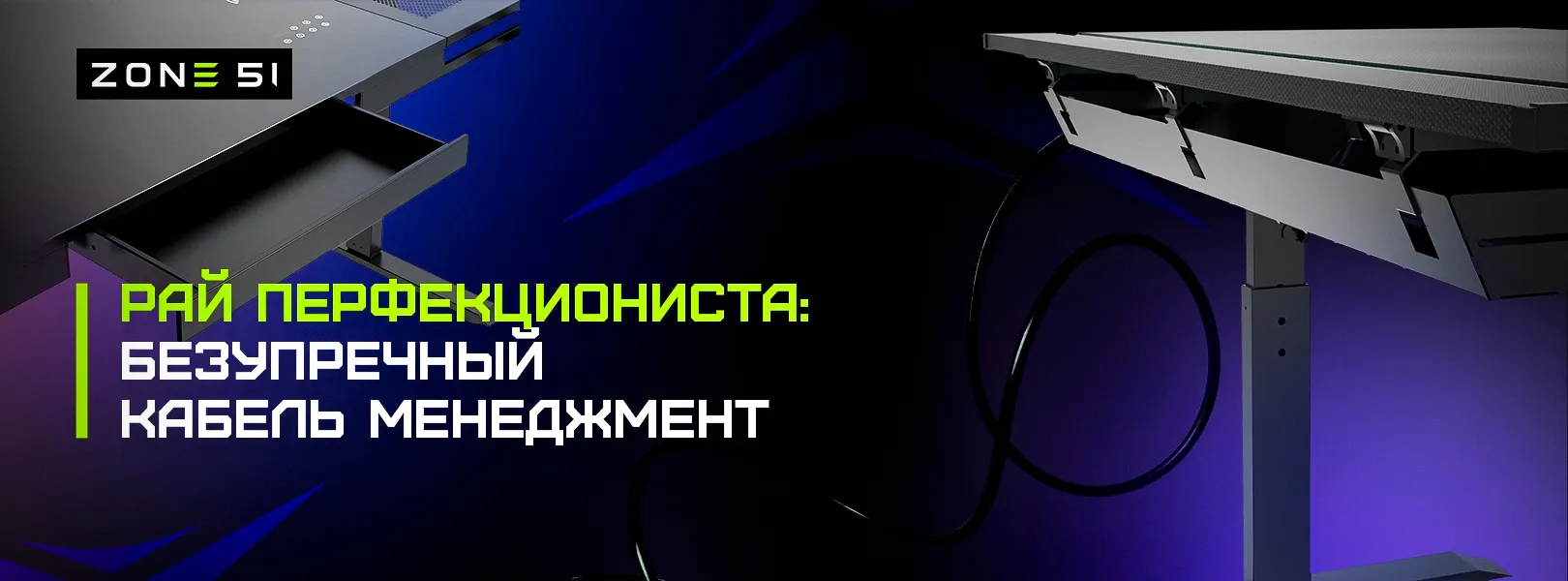
Под столом клубок из 15 проводов, который пылесосом не пройти. Внутри ПК — спагетти из SATA-кабелей, которые блокируют вентилятор. На столе — провод мыши, который каждые 10 минут зацепляет за стакан. Это не «так и норм», это проблема, которая убивает эстетику, удобство и даже железо.
В этой статье — пошаговый гайд по кабель-менеджменту внутри ПК, под столом и на столе. Без воды, без «покупай дорогие стяжки за 5000 рублей», только то, что реально работает. Подойдет для любого сетапа — от бюджетного до стрим-студии.
Красивый сетап — это приятно. Но кабель-менеджмент — это не про красивый вид, а про три вещи:
Внутри корпуса воздух должен двигаться по заданному маршруту: холодный заходит спереди/снизу, горячий выходит через зад/верх. Если толстый жгут кабелей блокирует этот путь — горячий воздух застаивается вокруг процессора и видеокарты.
Что это означает на практике: разница между «спагетти» и аккуратной прокладкой — 5–10°C на процессоре и видеокарте. Это разница между стабильными 165 FPS и проседанием до 140 в горячие моменты.
Правило простое: кабели не должны перекрывать более 20% площади вентиляционных отверстий. Если кабелей много — раздели их на несколько тонких пучков и проложи вдоль стенок корпуса, а не через центр.
.webp)
Для кабель-менеджмента нужно минимум:
Что НЕ нужно покупать:
Бюджет на старт: 300–500 рублей. Этого хватит на стяжки, липучки, канал и клипсы. Всё остальное — опционально.
Если у тебя стол Zone 51 — каналы уже встроены, провода прячутся внутрь, не нужно докупать ничего дополнительно. Если стол обычный — бери ПВХ-канал и или двусторонний скотч.
Перед началом:
Правило сборки: работай от больших кабелей к маленьким. Сначала прокладываешь толстый 24-pin от блока питания к материнской плате, потом 8-pin процессора, потом PCIe для видеокарты, и только в конце — тонкие SATA и вентиляторы. Если начнёшь с мелочи — толстые кабели не пролезут.
.webp)
Силовые кабели (питание):
24-pin материнской платы — через правое верхнее отверстие в корпусе. 8-pin процессора — через левое верхнее. PCIe для видеокарты — через нижнее правое. Так они не пересекаются и не создают толстый жгут посередине.
Кабели данных (SATA):
Прокладывай параллельно силовым, но отдельным пучком. Оставь 5–10 мм между пучками — воздух должен проходить. Радиус изгиба SATA — не менее 40–50 мм. Если согнёшь под острым углом — оборвётся экранирующая оплётка, начнутся ошибки чтения диска.
RGB-кабели:
Самые деликатные. Тонкие проводники легко повреждаются при натяжении. Прокладывай отдельно от силовых — иначе возможны электромагнитные помехи (мерцание подсветки). Используй мягкие стяжки или липучки, не перетягивай.
После прокладки:
Сетевой фильтр — главный узел под столом. От него идут все кабели питания. Если фильтр лежит на полу — это пыль, влага при уборке и риск пнуть его ногой. Подними фильтр:
Запас длины: оставь 10–15% запаса на каждом кабеле. Если натянешь в струну — при сдвиге стола или подключении нового девайса кабель вырвется из разъёма или переломится у основания.
Главное правило: питание и сигнальные провода не в одной куче. Переплетённые кабели создают электромагнитные помехи — щелчки в наушниках, артефакты на экране, нестабильная работа USB.
Маршруты:
 (1).webp)
Провод мыши — самый уязвимый. Его постоянно гнут, он ездит по столу, зацепляет за стаканы. Через год у основания появляется залом, а потом — обрыв.
Как продлить жизнь:
Системник на полу дышит пылью, которую ты поднимаешь ногами. Через полгода внутри слой пыли, температура GPU вырастет на 5–10°, начнётся троттлинг.
Варианты:
Zone 51 проектирует столы с продуманной геометрией ножек — под ними остаётся достаточно места для системника на подставке или полке, при этом ноги не упираются в корпус.
.webp)
Сложить все 15 проводов в один толстый пучок — это не организация, это маскировка. При подключении нового устройства придётся развязывать всё. Правильно — несколько независимых пучков по функциям: питание, USB, аудио, периферия.
Пыль, влага, пинки ногами. Плюс блок питания дышит пылью, а не воздухом. Подними системник минимум на 10 см от пола — или поставь на стол/полку.
То же, что и системник: пыль забивает вентиляционные отверстия, фильтр перегревается. Прикрепи к нижней части столешницы или в корзину под стол.
Кабель без запаса длины — это обрыв через полгода. Особенно у основания: постоянное натяжение переламывает провода внутри изоляции. Оставляй 10–15% запаса и используй петли (радиус изгиба не менее 5 диаметров кабеля).
Красиво уложить все кабели вдоль передней панели корпуса — значит заблокировать забор холодного воздуха. Кабель-менеджмент — это баланс между эстетикой и airflow. Красиво, но горячо — это проигрыш.
«Конечно, я отношусь к эстетике с уважением. Это подразумевает аккуратный кабель-менеджмент внутри.»
— Felix «PewDiePie» Kjellberg, самый популярный ютубер в мире, о своём игровом сетапе
Даже человек с 100+ миллионами подписчиков не игнорирует кабель-менеджмент. Если PewDiePie считает, что провода deserve respect (заслуживают уважения) — может, для твоего сетапа тоже пора навести порядок?
.webp)
Почему важен кабель-менеджмент в геймерском сетапе?
Он улучшает airflow (движение воздуха) внутри ПК (снижает температуру на 5–10°C), предотвращает обрывы проводов при уборке, упрощает апгрейд компонентов и делает сетап эстетичным. Плюс снижает риск короткого замыкания от переплетённых кабелей.
Какой кабель-менеджмент бывает?
Внутри ПК — стяжки и липучки для фиксации кабелей за поддоном. Под столом — ПВХ-каналы вдоль ножек и корзины для фильтров. На столе — клипсы для периферии и держатели для проводов мыши.
Какой кабель-менеджмент лучше выбрать?
Для ПК — нейлоновые стяжки PA66 + велкро-липучки. Под столом — ПВХ-канал + самоклеящиеся клипсы. Бюджет на старт: 300–500 рублей. Если стол от Zone 51 — каналы уже встроены, ничего докупать не нужно.
Как снизить температуру ПК за счёт правильного кабель-менеджмента?
Раздели кабели на тонкие пучки, проложи их вдоль стенок корпуса, не перекрывай вентиляционные отверстия. Оставь 25–30 мм между пучками и радиаторами. Разница — 5–10°C на CPU/GPU.
Как спрятать провода под столом?
Установи ПВХ-канал вдоль задней ножки, пропусти провода внутрь, закрепи клипсами. Сетевой фильтр — в корзину под стол или на нижнюю сторону столешницы. Раздели кабели по типам: питание отдельно, USB отдельно.
Какие стяжки лучше для кабелей в ПК?
Нейлоновые стяжки длиной 100–150 мм. Для RGB и тонких кабелей — велкро-липучки, чтобы не пережимать провода. Металлические стяжки избыточны для домашнего использования.
Сколько времени занимает кабель-менеджмент ПК?
Первая организация — 1–2 часа. Последующие апгрейды — 15–20 минут, если кабели зафиксированы и разделены по группам.
Влияет ли кабель-менеджмент на температуры в ПК?
Да. Правильная организация снижает температуру процессора и видеокарты на 5–10°C за счёт улучшения циркуляции воздуха. Особенно заметно в компактных корпусах.
Как часто нужно обслуживать кабель-менеджмент?
Проверяй состояние стяжек и кабелей раз в 6 месяцев при чистке ПК от пыли. Меняй лопнувшие стяжки, перекладывай кабели, если добавил новые компоненты. Под столом — раз в год проверяй, не обтрепались ли кабели у основания.
Кабель-менеджмент — это не про красивые фото в Pinterest. Это про то, чтобы твой ПК не перегревался, провода не обрывались при уборке, а под столом не плелись спагетти из 15 кабелей. 300–500 рублей на стяжки, канал и клипсы — и ты забудешь о проблеме на годы.
Правило одно: работай от больших кабелей к маленьким, разделяй по типам, оставляй запас длины и не жертвуй вентиляцией ради красоты. Красивый сетап — это бонус, а не цель. Цель — стабильная температура, целые провода и удобство апгрейда.