
Термопаста — маленький расходник, от которого зависит, будет ли твой ПК держать частоты или начнёт сбрасывать обороты в самый жаркий момент катки. Когда контакт между процессором и кулером плохой, температура растёт, вентиляторы выходят на взлёт, а FPS превращается в качели. Разберёмся без страшилок: что делает термопаста, как выбрать нормальный состав, когда его менять и как аккуратно нанести новый слой.
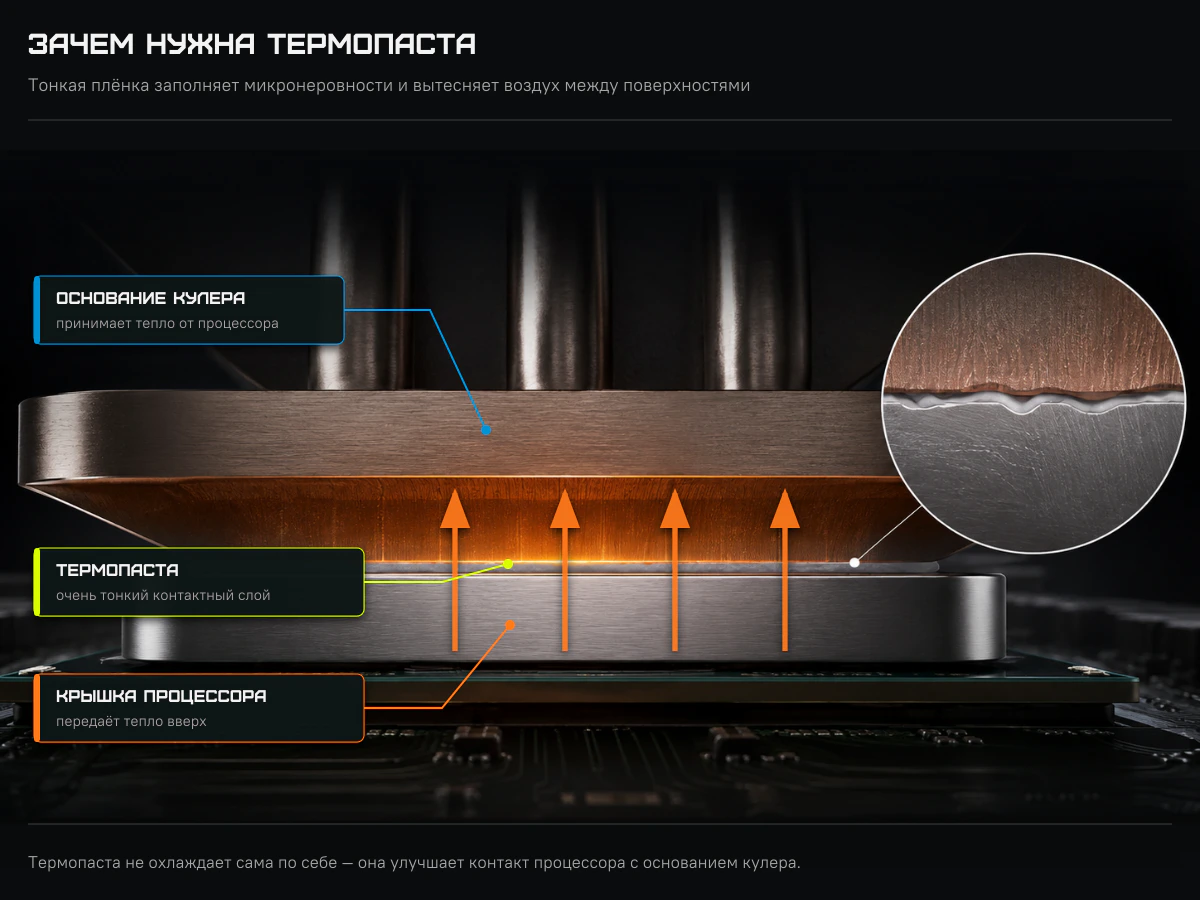
Крышка процессора и основание кулера выглядят гладкими, но под микроскопом это поверхность с царапинами, впадинами и микропустотами. Если прижать металл к металлу, часть этих пустот заполнит воздух. Он плохо проводит тепло, поэтому между чипом и радиатором появляется тепловой барьер.
Термопаста заполняет эти неровности и вытесняет воздух. Её задача — создать тонкий теплопроводящий слой между горячим чипом и кулером. Чем ровнее контакт и тоньше лишний слой, тем легче тепло уходит в радиатор.
Сама термопаста не добавляет FPS напрямую. Она помогает процессору и видеокарте держать нормальные температуры. Если охлаждение справляется, чипы реже упираются в температурный лимит и дольше держат boost-частоты. В играх это ощущается как стабильный frametime: меньше резких просадок, меньше визга вентиляторов, меньше внезапных подвисаний.
«Одно точное измерение стоит тысячи экспертных мнений». — Грейс Хоппер, пионер программирования. Для термопасты это особенно уместно: не меняй её «по ощущениям» — сначала сравни температуры в простое и под нагрузкой.
| Симптом | Что может значить | Что проверить сначала |
|---|---|---|
| Температура CPU в простое стала заметно выше | Паста высохла, кулер плохо прижат или радиатор забит пылью | Пыль, обороты вентиляторов, прижим кулера |
| Кулеры шумят даже в браузере | Система пытается компенсировать слабый теплоотвод | Кривую вентиляторов, пыль, температуру CPU и GPU |
| FPS падает через 10–20 минут игры | Возможен троттлинг после прогрева | Температуры и частоты в HWiNFO, MSI Afterburner или аналогах |
| ПК выключается под нагрузкой | Температура или питание вышли за безопасный предел | Температуры, блок питания, кабели, ошибки BIOS |
| После снятия кулера слой выглядит сухим и крошится | Термоинтерфейс деградировал | Очистить и нанести новый состав |
Жёсткого календаря нет. Паста стареет по-разному: влияют температура, качество состава, прижим кулера, пыль, частота нагрузок и переноски ПК. Поэтому правильная логика такая: следи за температурами, сравнивай с прошлым состоянием и обслуживай систему, когда есть симптомы.
В обычном игровом ПК качественная термопаста на CPU часто спокойно живёт 2–4 года. Если система горячая, кулер слабый или ПК почти каждый день работает под рендером и играми, интервал может сократиться. После любого снятия кулера старый слой лучше заменить сразу.
С GPU сложнее: у многих видеокарт радиатор контактирует с открытым кристаллом, а постоянные циклы нагрева и охлаждения могут выдавливать пасту к краям. Если карта на гарантии и температуры нормальные, вскрывать её без нужды не стоит. Если гарантия закончилась, hotspot растёт, вентиляторы шумят, а карта троттлит — обслуживание уже имеет смысл.
Ноутбуки быстрее забиваются пылью и работают в тесном корпусе. Для игровых моделей разумно проверять температуры хотя бы раз в сезон активного использования, а полное обслуживание часто требуется раз в 1–2 года. Если нет опыта, ноутбук лучше доверить сервису: там легко повредить шлейфы, винты и кристаллы.
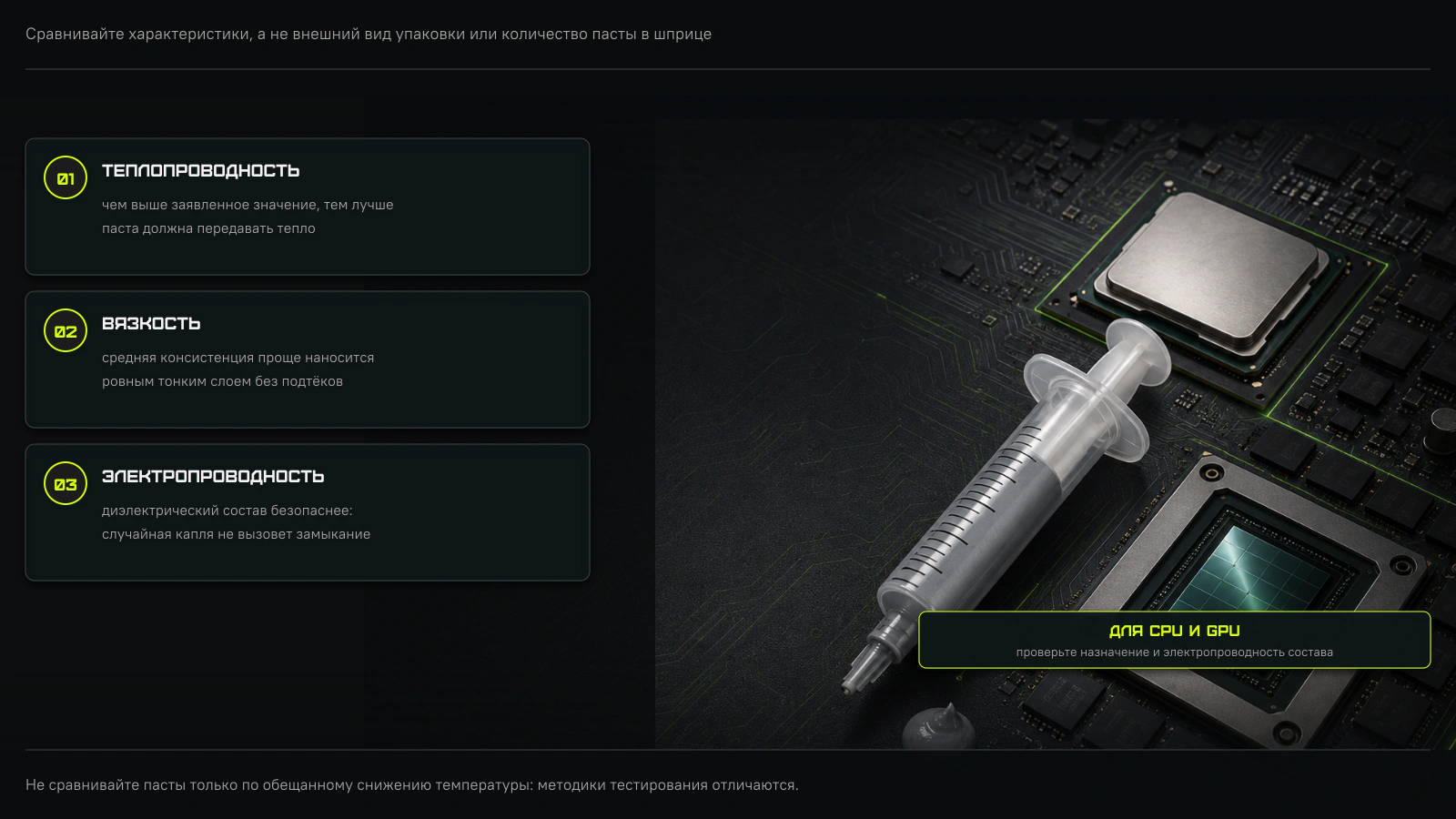
Теплопроводность измеряется в Вт/м·К. В целом более высокий показатель лучше, но одна цифра не решает всё. Реальный результат зависит от прижима кулера, вязкости, толщины слоя и того, насколько долго паста сохраняет свойства. Для домашнего игрового ПК ищи не рекорд на коробке, а баланс характеристик и понятное происхождение продукта.
Слишком жидкий состав может быстрее выдавливаться из зоны контакта при циклах нагрева и охлаждения. Это особенно важно для видеокарт и ноутбуков. Густая паста сложнее наносится, зато обычно лучше держится на горячих чипах и меньше растекается за пределы контактной площадки.
Новичку безопаснее выбирать диэлектрическую пасту, которая не проводит электричество. Тогда случайная капля рядом с сокетом или элементами платы с меньшей вероятностью приведёт к короткому замыканию. Жидкий металл оставь энтузиастам: он эффективный, но рискованный и подходит не ко всем поверхностям.
| Параметр | FROSTFLUX XT-4 | FROSTFLUX XT-6 |
|---|---|---|
| Теплопроводность | 12,8 ± 0,5 Вт/м·К | 18 ± 0,5 Вт/м·К |
| Плотность | 2,5 ± 0,1 г/см³ | 2,6 ± 0,1 г/см³ |
| Электропроводность | не проводит | не проводит |
| Рабочий диапазон | от −50 до +250 °C | от −40 до +150 °C |
| Комплектация | лопатка для нанесения | лопатка для нанесения |
Практически: XT-4 подойдёт для обычной игровой или рабочей сборки, где нужен безопасный и понятный состав. XT-6 логичнее смотреть для более горячих процессоров, плотных корпусов, разгона и сценариев, где каждый градус реально важен.
Перед покупкой проверяй актуальную карточку товара: спецификации и комплектация могут обновляться.
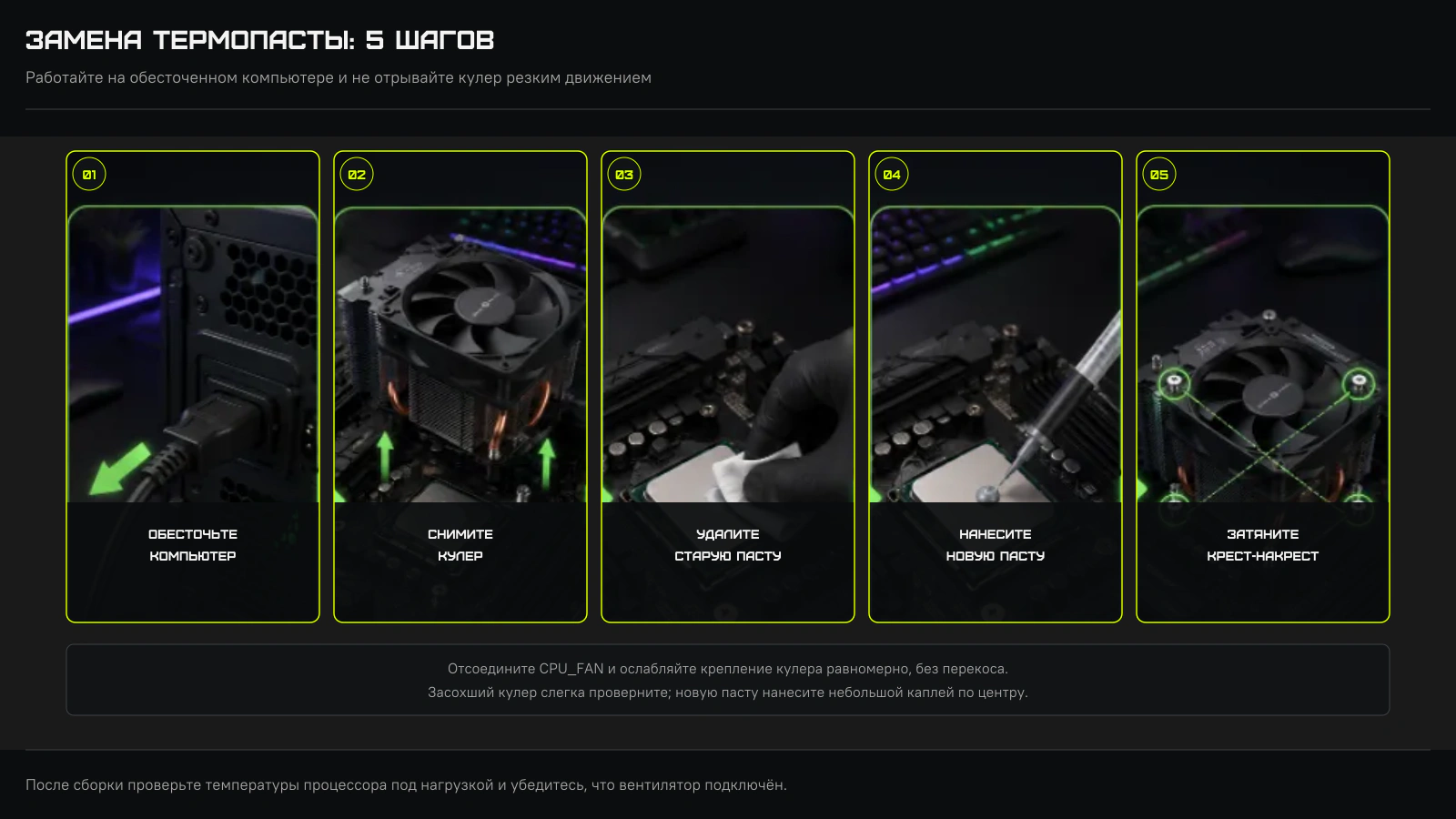
Прежде чем класть новый слой, нужно полностью убрать старый. Свежая паста поверх засохшей не работает: остатки мешают прижиму и оставляют воздушные карманы.
Стандартный набор — изопропиловый спирт концентрацией 95–99% и безворсовая салфетка. Подойдёт микрофибра или специальные салфетки для оптики. Ватные диски для финальной протирки лучше не использовать: они оставляют ворс, который потом попадёт в слой пасты.
Порядок простой. Сначала снимите основную массу сухой салфеткой — так вы не размажете пасту по большей площади. Потом смочите чистую салфетку спиртом и протрите поверхность до металлического блеска. Труднодоступные места и края крышки удобно доводить ватной палочкой.
Если паста присохла намертво, не скоблите. Приложите смоченную спиртом салфетку к поверхности на 20–30 секунд: слой размягчится и снимется сам.
Аккуратно уберите ватной палочкой со спиртом, без нажима. Ножки сокета гнутся от малейшего усилия, а их ремонт стоит несоизмеримо дороже тюбика пасты. Диэлектрическая паста замыкания не вызовет, но убрать её всё равно нужно: она собирает пыль и мешает при следующей сборке.
С открытым кристаллом видеокарты будьте особенно осторожны: у него хрупкие края, которые скалываются от бокового давления. Здесь работают только промакивающими движениями, без растирания.
Когда закончите — дайте спирту полностью испариться. Обычно хватает двух-трёх минут. Наносить пасту на влажную поверхность нельзя.
Единственно верного способа нет — метод подбирается под форму крышки процессора.
Универсальный вариант для большинства настольных процессоров с компактной квадратной крышкой. Кладёте одну каплю в середину, опускаете кулер, и давление само распределяет пасту тонким ровным слоем.
Плюс метода в том, что воздух вытесняется от центра к краям и пузырей почти не остаётся. Минус — вы не видите результат, пока не снимете кулер обратно.
Подходит для вытянутых прямоугольных крышек — например, у процессоров Intel в исполнении LGA1700 или у платформ HEDT. Одна капля по центру на длинной крышке может не дотянуться до краёв, и углы останутся без контакта.
Наносите две тонкие полосы вдоль длинной стороны или крест из двух линий. Объём при этом чуть больше, чем при капле, но не вдвое.
Обязательный метод для открытых кристаллов — видеокарт и чипов ноутбуков, где нет защитной крышки. Также удобен для густых паст, которые плохо растекаются под давлением.
Наносите небольшое количество и распределяете лопаткой из комплекта или пластиковой картой до тонкого равномерного слоя. Задача — закрыть всю площадь кристалла, не выходя за его границы.
Для обычного настольного процессора — капля размером с рисовое зерно или небольшую горошину. Для вытянутых крышек — примерно в полтора раза больше.
Ориентир по расходу: тюбика на 2 грамма хватает на несколько замен. Если у вас после первой процедуры осталась половина — вы всё сделали правильно.
Избыток вреден не меньше, чем недостаток. Толстый слой сам становится тепловым барьером, а излишки выдавливаются на плату.
Частая ошибка новичков — намазать обе поверхности. Делать так не нужно: паста наносится только на крышку процессора, основание кулера остаётся чистым. При прижиме слой распределится между ними сам.
Исключение одно — если на основании кулера уже есть заводской слой термоинтерфейса под защитной плёнкой. Тогда свою пасту не наносите вообще, просто снимите плёнку и ставьте кулер как есть.
Процедура несложная, и в домашних условиях её реально сделать самому — нужны только отвёртка, спирт и салфетки.
С процессором всё проще: ты снимаешь кулер и работаешь с крышкой CPU. С видеокартой и ноутбуком рисков больше: можно сорвать пломбу, повредить шлейф, термопрокладку или открытый кристалл.
Если устройство на гарантии, температуры в норме и нет явных симптомов перегрева, самостоятельное вскрытие лучше отложить. Если перегрев уже мешает играть, сначала уточни условия гарантии и сервисного обслуживания.
Что будет, если не менять высохшую термопасту? Температуры будут расти, вентиляторы станут шумнее, а процессор или видеокарта могут сбрасывать частоты. В тяжёлых случаях ПК выключится для защиты.
Как понять, что проблема именно в термопасте? Сравни температуры в одинаковой нагрузке, проверь пыль, обороты вентиляторов и прижим кулера. Если всё чисто, а температура стала заметно выше, термопаста — один из вероятных виновников.
Можно ли нанести термопасту пальцем? Лучше не надо. На коже есть жир и мусор, а слой легко сделать неровным. Используй лопатку, карточку или метод капли с прижимом кулера.
Нужно ли размазывать термопасту? Для обычного CPU часто хватает капли по центру и давления кулера. Для крупных крышек, открытых кристаллов и некоторых вязких паст может быть удобнее равномерное распределение лопаткой.
Можно ли использовать старую пасту повторно? Нет. После снятия кулера слой уже нарушен и загрязнён. Его нужно удалить и нанести свежий.
Термопаста снижает температуру на 20 градусов всегда? Нет. Эффект зависит от исходного состояния. Если старая паста высохла или кулер стоял плохо, разница может быть большой. Если всё было нормально, прирост будет минимальным.
Что лучше для новичка — обычная паста или жидкий металл? Обычная диэлектрическая термопаста. Жидкий металл проводит электричество и может повредить некоторые поверхности, поэтому требует опыта и строгой совместимости.
Термопаста нужна не для красоты сборки, а для стабильного отвода тепла. Менять её стоит по симптомам и после снятия кулера, а не по мифическому расписанию на каждый месяц.
Для выбора смотри на теплопроводность, вязкость, электробезопасность и стойкость к высыханию. Для замены держи простое правило: чистая поверхность, умеренное количество, ровный прижим и проверка температур после сборки. Тогда ПК будет тише, стабильнее и спокойнее переживёт долгие игровые сессии.