
.webp)
Многие современные игры изначально разрабатываются под консоли, поэтому проходить их с помощью контроллера — чистый кайф. Беспроводной девайс дает свободу: можно откинуться в удобном кресле подальше от монитора и расслабиться.
Но если оригинальные контроллеры от Xbox подтягиваются к Windows автоматически, то с устройствами от PlayStation, Nintendo Switch или бюджетными китайскими моделями часто возникают проблемы. То игра отказывается видеть кнопки, то стики начинают жить своей жизнью.
В этом материале мы разберем, почему так происходит, как быстро проверить устройство штатными средствами Windows и какая программа для геймпада на ПК поможет подружить твой девайс с любой игрой.
Выбор программы зависит от модели контроллера и задачи, которую нужно решить. Для настройки DualShock 4 и DualSense чаще всего используют Steam Input или DS4Windows. Владельцам оригинальных контроллеров Xbox обычно достаточно официального приложения Xbox Accessories, а старый или бюджетный DirectInput-геймпад можно превратить в совместимое XInput-устройство с помощью X360CE.
Если игра вообще не поддерживает контроллеры, пригодятся AntiMicroX или JoyToKey — они позволяют назначить клавиши клавиатуры и движения мыши на кнопки геймпада. Для проверки стиков и кнопок сначала лучше использовать встроенную утилиту Windows joy.cpl, а уже затем переходить к калибровке и настройке мертвых зон.
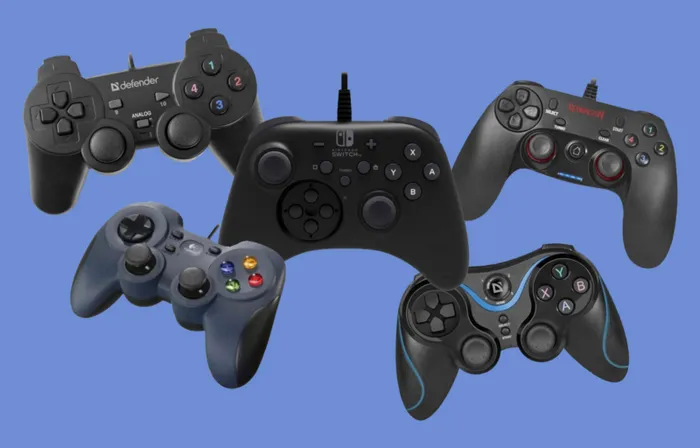
Игры и операционная система делят все контроллеры на два лагеря в зависимости от их API (языка, на котором они общаются с компьютером):
XInput — современный стандарт от Microsoft. Под него заточены почти все игры на ПК. Если твой девайс поддерживает XInput (как контроллеры Xbox), система моментально поймет, где тут курок, а где стик.
DirectInput — старый протокол. Он дает гибкость настройки, но современные игры его не любят. Именно по этому протоколу работают геймпады от PlayStation (DualShock/DualSense) и большинство недорогих азиатских моделей.
Если игра запущена, а программа для подключения геймпада не настроена, DirectInput-устройство либо вообще не заработает, либо кнопки перепутаются местами. Наша задача — с помощью софта замаскировать любой контроллер под стандарт XInput.
Прежде чем качать сторонний софт, стоит проверить, видит ли компьютер устройство на базовом уровне. Для этого в Windows есть встроенная секретная утилита, о которой мало кто знает.
Как запустить: Нажми на клавиатуре комбинацию клавиш Win + R, в открывшемся окошке введи команду joy.cpl и нажми Enter.
Откроется системное окно «Игровые устройства». Если твой геймпад есть в списке, значит, кабель или Bluetooth-адаптер работают исправно. Нажми «Свойства» — там можно пожмякать кнопки и покрутить стики. Если оси двигаются плавно, а лампочки реагируют — девайс полностью исправен, а проблема кроется исключительно в настройках самой игры.
Если же системная утилита показывает, что стик даже в состоянии покоя подергивается или смещен в сторону — у твоего геймпада дрифт стиков (физический износ датчиков). Но даже это можно частично исправить софтом.
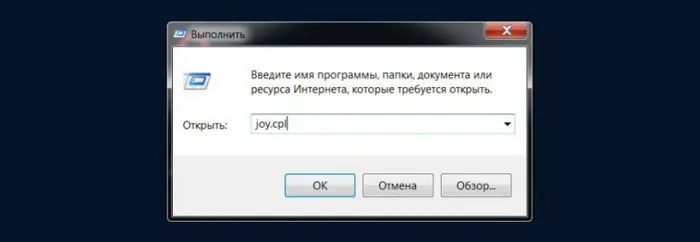
Во время проверки обрати внимание не только на реакцию кнопок, но и на положение осей. В состоянии покоя индикаторы стиков должны оставаться примерно по центру, а при отклонении — двигаться плавно и доходить до крайних значений. Если ось дрожит, не возвращается в центр или движется без твоего участия, это может указывать на дрифт или неправильную калибровку.
Для некоторых устройств во вкладке «Параметры» доступна кнопка «Откалибровать». Запусти мастер и следуй подсказкам Windows: оставь стики в центральном положении, затем несколько раз отклони их во все стороны и нажми указанные кнопки. После завершения снова открой вкладку проверки и посмотри, изменилось ли поведение осей.
Если отдельной кнопки калибровки нет, чувствительность и мертвые зоны можно настроить через Steam Input, reWASD или фирменную программу производителя. Увеличение мертвой зоны помогает скрыть небольшое отклонение около центра, но не устраняет физический износ датчика. При сильном дрифте контроллеру может потребоваться чистка или ремонт.
Если ты пытаешься подключить джойстик PS4 к компьютеру или настроить новенький DualSense от PS5, эта утилита — лучший выбор. Она создаёт в системе виртуальный клон контроллера Xbox 360, который в точности повторяет все твои нажатия на геймпаде PlayStation.
Плюсы: отлично работает как по проводу, так и через Bluetooth. Позволяет использовать сенсорную панель DualShock вместо мышки, настраивать цвет светодиодов и использовать гироскоп для прицеливания.
Где взять: Скачать актуальную версию можно на .
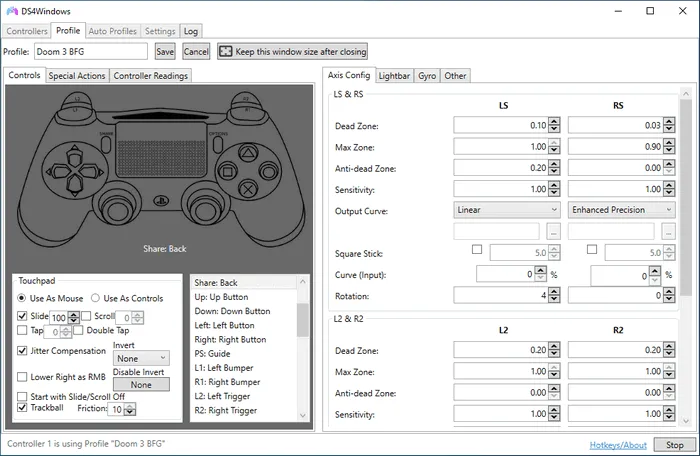
Программа рассчитана на Windows 10 и Windows 11. Для её работы могут потребоваться Microsoft .NET Desktop Runtime и Visual C++ Redistributable. Если нужных компонентов нет в системе, DS4Windows сообщит об этом при запуске — скачивай их только с официального сайта Microsoft.
Открой страницу релизов DS4Windows и выбери последнюю стабильную версию. В разделе Assets скачай архив, подходящий для твоей системы. На большинстве современных компьютеров используется 64-битная версия x64.
Полностью распакуй архив в отдельную постоянную папку. Не запускай программу непосредственно из ZIP-архива и не удаляй остальные файлы из распакованного каталога.
Запусти файл DS4Windows.exe. При первом открытии программа предложит выполнить начальную настройку и установить драйвер ViGEmBus, необходимый для создания виртуального контроллера Xbox 360. Подтверди установку и при необходимости перезапусти компьютер.
Подключи DualShock 4 или DualSense по USB. Для Bluetooth переведи контроллер в режим сопряжения: на DualShock 4 удерживай кнопки Share и PS, а на DualSense — кнопку создания и PS, пока подсветка не начнёт мигать. Затем добавь Wireless Controller через параметры Bluetooth в Windows.
Вернись в DS4Windows и открой вкладку Controllers. Если установка выполнена правильно, подключённый геймпад появится в списке. Для первого запуска можно оставить стандартный профиль с эмуляцией Xbox 360.
Проверь кнопки и стики, сохрани профиль и только после этого запускай игру. Пока используется виртуальный контроллер, DS4Windows должна оставаться запущенной — окно можно свернуть в системный трей.
Важно: загружай архив только со страницы проекта и не отключай антивирус ради установки неизвестной сборки. Если игра получает двойные нажатия, не используй одновременно эмуляцию DS4Windows и Steam Input либо настрой скрытие физического контроллера.
Если игра из Steam нормально распознаёт геймпад PlayStation, DS4Windows может не понадобиться.
Если ты запускаешь игры из библиотеки Steam, тебе вообще не нужны сторонние утилиты. Достаточно перейти в Настройки Steam -> Контроллер и включить поддержку нужного типа устройств (Xbox, PlayStation или Nintendo Switch Pro).
Плюсы: Steam умеет эмулировать раскладку Xbox на лету. Более того, для каждой игры можно скачать готовые кастомные профили настроек, которые создали другие игроки.
Владельцам оригинальных геймпадов Xbox One, Xbox Series и совместимых моделей стоит установить приложение Xbox Accessories. Оно помогает определить подключенный контроллер, обновить его прошивку и изменить доступные настройки. Для моделей Xbox Elite также предусмотрены расширенные профили управления.
X360CE для обычного контроллера Xbox, как правило, не требуется, потому что устройство уже поддерживает XInput.
Где взять: Приложение доступно в .
Приложение устанавливается через Microsoft Store на компьютерах с Windows. Дополнительные установочные файлы и драйверы со сторонних сайтов скачивать не нужно: необходимые компоненты для контроллера Windows обычно получает автоматически.
Если Xbox Accessories не видит геймпад: попробуй другой USB-порт и кабель, убедись, что кабель поддерживает передачу данных, установи обновления Windows и обнови приложения через раздел «Библиотека» в Microsoft Store. После установки обновлений перезагрузи компьютер и подключи контроллер повторно.
Важно: Набор доступных настроек зависит от модели контроллера. Больше всего параметров предусмотрено для Xbox Elite. Старые геймпады Xbox 360 не настраиваются через Xbox Accessories — для их проверки можно использовать системную утилиту joy.cpl.
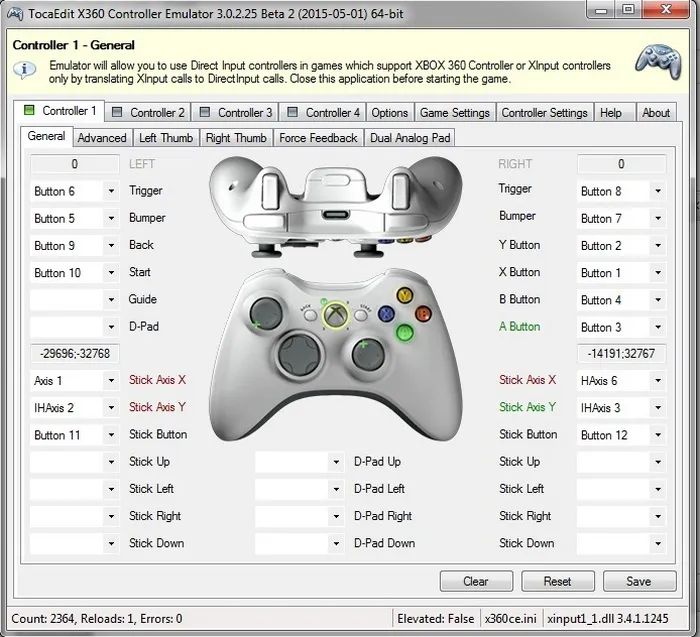
Программа, которая выручит владельцев недорогих геймпадов со старым протоколом DirectInput, переводя их на современный стандарт.
Плюсы: Ты вручную привязываешь кнопки своего джойстика к кнопкам виртуального контроллера Xbox. Программа создает файлы конфигурации, которые закидываются прямо в папку с игрой, заставляя даже старые тайтлы адекватно реагировать на девайс.
Где взять: Официальный репозиторий проекта доступен на .
Важно: Описанный выше вариант с файлами конфигурации в папке игры относится главным образом к старой версии X360CE 3.x. Версия 4.x использует системный виртуальный Xbox 360 Controller: в ней нужно установить виртуальный драйвер, добавить физическое устройство, сопоставить кнопки и оставить программу запущенной в свернутом виде во время игры.
Для большинства современных игр лучше использовать X360CE 4.x. Эта версия создаёт в Windows виртуальный контроллер Xbox 360 и работает сразу для разных игр, поэтому копировать программу в каждый игровой каталог не требуется.
Безопасность: Разработчики X360CE рекомендуют использовать только файлы с цифровой подписью. Если скачанная сборка просит отключить антивирус или добавить всю папку в исключения, не запускай её и загрузи программу заново из официального репозитория.
Версия 3.x: Старый вариант X360CE может понадобиться для некоторых устаревших игр. В таком случае разрядность программы должна совпадать с разрядностью исполняемого файла игры, а созданные DLL и файлы конфигурации размещаются рядом с её EXE-файлом. Для современных проектов сначала пробуй версию 4.x.
| Программа | Главная фишка | Для каких геймпадов | Сложность |
|---|---|---|---|
| DS4Windows | Идеальная работа гироскопа и тачпада | PS4 / PS5 | Средняя |
| Steam Input | Поддержка «из коробки», кастомные профили | Любые | Легкая |
| Xbox Accessories | Обновление прошивки и настройка профилей | Xbox One / Series / Elite | Легкая |
| X360CE | Оживит любой старый или бюджетный ноунейм | DirectInput модели | Выше средней |
| AntiMicroX / JoyToKey | Эмуляция мыши и клавиатуры кнопками | Любые | Легкая |
| reWASD | Борьба с дрифтом, калибровка мертвых зон | Xbox, PS, Switch | Средняя |
Геймпад PS4 DualShock 4 можно подключить к компьютеру через USB-кабель или Bluetooth. По проводу достаточно соединить контроллер с ПК и дождаться, пока Windows определит новое устройство. После этого нажми Win + R, введи joy.cpl и проверь, реагирует ли система на кнопки и движения стиков.
Для беспроводного подключения одновременно удерживай кнопки Share и PS, пока световая панель не начнет мигать. Затем открой параметры Bluetooth в Windows, нажми «Добавить устройство» и выбери Wireless Controller. Когда подключение завершится, геймпад появится среди игровых устройств.
Если игра запускается через Steam, сначала попробуй встроенную систему Steam Input. Открой настройки Steam, перейди в раздел «Контроллер» и убедись, что DualShock 4 определяется клиентом. Для конкретной игры можно изменить раскладку, чувствительность стиков и действия отдельных кнопок.
Если игра не видит контроллер PlayStation или ожидает только Xbox-геймпад, запусти DS4Windows. Подключенный DualShock 4 должен появиться в окне программы. Выбери профиль с эмуляцией Xbox 360, проверь назначение кнопок и только после этого запускай игру.
DualSense можно подключить к компьютеру через USB-C или Bluetooth. Проводное подключение обычно определяется Windows автоматически. Для беспроводного сопряжения выключи контроллер, затем одновременно удерживай кнопку создания слева от сенсорной панели и кнопку PS, пока подсветка не начнет мигать. Открой параметры Bluetooth в Windows, добавь новое устройство и выбери Wireless Controller.
Для обновления прошивки DualSense используется официальное приложение PlayStation Accessories. Подключи контроллер к компьютеру, запусти программу и установи доступное обновление. Это стоит сделать до создания сторонних профилей, особенно если геймпад давно не подключался к консоли.
Где взять: Скачать приложение и посмотреть инструкцию можно на .
В играх из Steam контроллер можно настроить через Steam Input. Там доступны переназначение кнопок, изменение чувствительности и настройка мертвых зон. Если игра не поддерживает DualSense напрямую, можно использовать DS4Windows и представить его системе как контроллер Xbox 360.
Чтобы проверить геймпад PS5, открой joy.cpl и посмотри, возвращаются ли стики в центральное положение. При небольшом дрифте можно увеличить мертвую зону через Steam Input или другую программу. Если ось сильно отклонена либо двигается рывками, программная настройка может не решить проблему полностью.
Работа вибрации, адаптивных триггеров, динамика и других функций DualSense зависит от конкретной игры и способа подключения. Некоторые проекты поддерживают расширенные возможности только по USB, а в других контроллер работает как обычное устройство без фирменных эффектов.
Современные контроллеры Xbox One и Xbox Series обычно подключаются к Windows без дополнительного эмулятора. Их можно соединить с компьютером через USB, Bluetooth или фирменный беспроводной адаптер. После подключения проверь устройство через joy.cpl, а для обновления прошивки и изменения настроек используй Xbox Accessories.
С геймпадами Xbox 360 есть важное отличие. Проводная модель подключается по USB, а беспроводной контроллер Xbox 360 не использует обычное Bluetooth-соединение. Для его работы на компьютере требуется совместимый беспроводной USB-приемник.
X360CE имеет смысл использовать не для обычного контроллера Xbox, а в ситуациях, когда другое устройство нужно представить игре как Xbox 360 Controller. Если оригинальный геймпад Xbox не определяется, сначала проверь кабель, батареи, Bluetooth или беспроводной адаптер, драйверы Windows и обновление прошивки.
Эмулятор геймпада создает в Windows виртуальный контроллер или преобразует сигналы физического устройства в другой формат. Чаще всего это требуется, когда игра принимает только XInput и ожидает увидеть Xbox 360 Controller.
Для DualShock 4 и DualSense такую задачу решает DS4Windows. Программа получает нажатия от контроллера PlayStation и передает их виртуальному устройству Xbox. Для старых DirectInput-моделей используется X360CE, выполняющая похожее преобразование.
Steam Input тоже можно считать системой преобразования управления: он позволяет менять раскладку и использовать разные контроллеры в играх Steam. Если же игра вообще не поддерживает геймпады, подойдут AntiMicroX или JoyToKey. Они назначают клавиши клавиатуры и движения мыши на кнопки и стики контроллера.
Не путай эмулятор геймпада с эмулятором игровой консоли. В первом случае программа только преобразует управление, а во втором — запускает игры, созданные для другой платформы.
Чтобы подключить беспроводной геймпад, сначала переведи его в режим сопряжения. Затем открой параметры Windows, перейди в раздел Bluetooth, нажми «Добавить устройство» и выбери контроллер из списка. После подключения запусти joy.cpl и проверь, передаются ли нажатия и движения стиков.
Если Windows не видит геймпад, удали старое сопряжение и подключи устройство заново. Также проверь заряд аккумулятора, перезапусти Bluetooth и попробуй временно соединить контроллер с компьютером по USB. Это поможет понять, связана ли проблема с беспроводным соединением или с самим устройством.
Не все контроллеры используют стандартный Bluetooth. Например, беспроводному геймпаду Xbox 360 требуется отдельный USB-приемник. У бюджетных моделей также может использоваться собственный адаптер из комплекта — без него устройство не появится в списке Bluetooth Windows.
Это зависит от модели. Для контроллеров PlayStation подходят Steam Input и DS4Windows, для Xbox — Xbox Accessories, а для старых DirectInput-геймпадов — X360CE. Иногда дополнительная программа вообще не требуется: Windows и игра распознают устройство автоматически.
Для DualShock 4 чаще всего используют Steam Input или DS4Windows. Steam Input удобен для игр из Steam, а DS4Windows помогает запускать контроллер в проектах, поддерживающих только Xbox и XInput.
Для обновления DualSense используется PlayStation Accessories. Настроить его в играх Steam можно через Steam Input, а для эмуляции Xbox-контроллера подойдет DS4Windows.
Для оригинальных контроллеров Xbox используется Xbox Accessories. Приложение позволяет обновлять прошивку и изменять доступные настройки. X360CE для обычного Xbox-геймпада чаще всего не нужна.
Нажми Win + R, введи joy.cpl, выбери контроллер и открой его свойства. В появившемся окне можно проверить кнопки, курки и оси стиков.
Для некоторых устройств мастер калибровки доступен в свойствах контроллера Windows. Чувствительность и мертвые зоны также можно настроить через Steam Input или специализированную программу. При сильном физическом износе программная калибровка не заменит ремонт.
Он создает виртуальный контроллер или преобразует DirectInput в XInput. Благодаря этому старый геймпад или контроллер PlayStation может работать в игре, которая поддерживает только Xbox 360 Controller.
Геймпад ассоциируется с максимальным комфортом: можно забыть про ровную рабочую посадку, расслабиться и откинуться назад. Чтобы этот процесс приносил удовольствие, твое игровое пространство должно быть к этому готово.
Кресло для чилла: Откинуться на 130–150 градусов во время кат-сцены — бесценно. В геймерском кресле Zone 51 Monarch X Weave с плотным тканевым покрытием ты не вспотеешь и не устанешь даже во время многочасового стрима или игровой сессии. А если нужен сочный геймерский дизайн при скромном бюджете, выручит надежная база вроде Zone 51 Frost.
Порядок на столе: Пока ты калибруешь геймпад через софт, настраиваешь OBS или переписываешься в чате, тебе всё равно нужны мышь и клава. Компактная механическая клавиатура Zone 51 Adamant TKL не имеет цифрового блока справа, поэтому её можно легко сдвинуть одной рукой вглубь стола, освободив место.
Свобода от проводов: Беспроводная мышь Zone 51 Sage Pro избавит твой огромный ковер Zone 51 Shadow Elite от лишней паутины кабелей. Отложил мышку в сторону — взял геймпад — и ничего не путается под руками.
Неважно, какой контроллер попал к тебе в руки — оригинальный DualShock или старый DirectInput-джойстик. С помощью правильного софта вроде DS4Windows, Steam Input или X360CE ты сможешь настроить его под любую игру на Windows за 10–15 минут. Калибруй девайсы, настраивай место под себя и играй с удовольствием!