Готово!

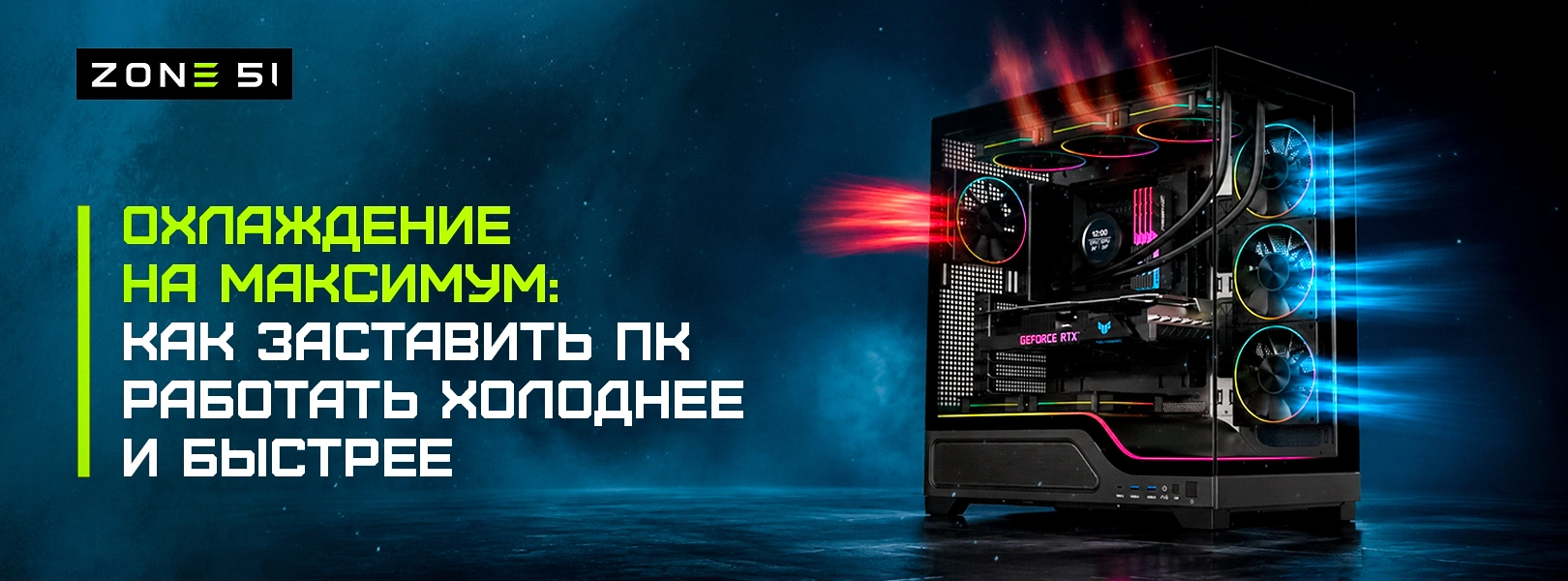
Ты зашёл в решающий раунд, остался в клатче 1 на 1, а тут — фриз. FPS падает с 144 до 60, мышь дёргается рывками, и ты сливаешь катку. Знакомо? Скорее всего, процессор или видеокарта ушли в троттлинг — автоматическое снижение частоты из-за перегрева. Это встроенная защита чипа: при критической температуре контроллер «дросселирует» производительность, чтобы не допустить повреждения. Результат для геймера — просадки FPS и микролаги в самый ответственный момент. В ZONE 51 мы тестируем железо круглыми сутками в компьютерных клубах — и точно знаем, что стабильный температурный режим важнее, чем очередная лишняя лампочка RGB. Разберём, какие цифры на датчиках — норма, а какие кричат: «срочно чисти системник!»
«Слишком много охлаждения не бывает, бывает только слишком много шума.»
— Linus Sebastian, основатель канала Linus Tech Tips
Высокие температуры убивают не только производительность, но и ресурс комплектующих. Когда CPU или GPU перегреваются, они автоматически сбрасывают частоты. Результат — просадки FPS, микрофризы, задержки ввода и даже синие экраны. Современные Intel 13–14 поколений и AMD Ryzen 7000 при пиковых нагрузках выдают 150–250 Вт тепла. Если система охлаждения не справляется, ты теряешь до 15–30% производительности в играх. И это в лучшем случае.
Не гадай по ощущениям — используй цифры. Самая простая и бесплатная утилита — HWiNFO. Скачай portable-версию, запусти, выбери «Sensors only» и нажми Run. Запусти любимую игру или стресс-тест на 20 минут, потом сверь показания.
Что смотреть в первую очередь:
.webp "охлаждение пк")
Максимально допустимый порог современных CPU — 95–100 °C. Но это не значит, что жить в этом коридоре хорошо. Для игрового ПК ориентируйся на такие цифры:
Работа на 85 °C не убьёт процессор завтра — современные чипы надёжны. Но это прямой сигнал, что система работает на пределе, а ресурс компонента тает быстрее. К тому же растёт нагрузка на VRM материнской платы.
Как понизить температуру CPU
.webp "охлаждение пк")
Большинство современных GPU троттлят при 83–85 °C. Поэтому целевые значения таковы:
Как охладить GPU
Чистка и замена термопасты. Если карта не на гарантии — разбери, продуй радиатор и нанеси свежую пасту. В сервисе это стоит 1 500–3 000 ₽. Видеочип греется плотнее процессора, поэтому под GPU логичнее брать состав помощнее — например, FROSTFLUX XT-6 на 18 Вт/(м·К): он не высыхает и держит диапазон от −40 до +150 °C.
Андервольт через MSI Afterburner. Проще, чем с CPU: снижаешь напряжение, сохраняешь профиль, и карта дышит легче без потери FPS.
Дополнительный обдув. Установи вентиляторы в нижнюю часть корпуса, если позволяет место. Холодный воздух напрямую на GPU — отличный лайфхак.
Как выбрать видеокарту с хорошим охлаждением
При покупке смотри не только на чип, но и на кулер. Приоритет — массивный радиатор, который прикасается не только к GPU, но и к чипам памяти и DrMOS. Чем больше тепловых трубок и вентиляторов, тем лучше. Обзорщики всегда разбирают карты и показывают внутренности — используй эту инфу.
VRM — зона питания вокруг сокета. Она отвечает за стабильность напряжения CPU. Если там жарко, материнка начинает сбрасывать частоты процессора, и ты ловишь фризы в игре. Максимально допустимые температуры VRM — 90–125 °C, но лучше держать ниже 90 °C. Комфортный диапазон: 60–70 °C.
Как спасти VRM от перегрева
Поставь вентилятор на верхнюю панель корпуса — он выдует горячий воздух из зоны питания. Это снижает температуру VRM примерно на 10 °C.
Если на плате есть крепления для дополнительных радиаторов — используй их.
Не экономь на материнке под топовый CPU. i9 на бюджетной H610 — прямой путь к перегреву VRM и троттлингу.
.webp "охлаждение пк")
SATA-накопители почти не греются, а вот NVMe M.2 с PCI-E — совсем другое дело. Их контроллеры при нагрузке могут доходить до 100 °C, и тогда скорость падает вдвое. Допустимый максимум — 95–100 °C, но для стабильной работы держи контроллер ниже 80 °C.
Как уберечь накопитель от троттлинга
Используй родной радиатор материнской платы для M.2. Нет в комплекте? Купи отдельный — он придёт с термопрокладками.
Убедись, что горячий воздух от видеокарты не застаивается у SSD без выдувного вентилятора.
Воздушное охлаждение — проверенная классика
Башенные кулеры с 4–6 тепловыми трубками и PWM-вентиляторами — самый надёжный вариант. Нет жидкости, нет протечек, минимум обслуживания. Топовые модели справляются с TDP до 165 Вт и работают тише 30 дБ. Подходят для 90% игровых сборок.
AIO-системы — баланс эффективности и простоты
Современные «водянки» с радиаторами 240–360 мм уходят вперёд при TDP 200+ Вт. Они на 6–10 °C эффективнее воздушных решений на высоких нагрузках. Минус — помпа и вентиляторы шумнее при старте, и со временем жидкость испаряется. Для компактных корпусов и разогнанных CPU — отличный выбор.
Кастомные СВО — максимум для энтузиастов
Отдельный контур для CPU, GPU и VRM даёт лучшие температуры на рынке. Снижение на 15–20 °C по сравнению с воздухом — реальность. Но цена начинается от 50 000 ₽, требуется ручная сборка и обслуживание. Для обычного геймера это оверкилл, если только ты не строишь топовый ПК для 4K-стримов.
.webp "охлаждение пк")
Воздушный поток должен идти по принципу: холодный — спереди и снизу, горячий — сзади и сверху. Пошагово:
1. Установи вентиляторы на вдув в переднюю/нижнюю часть.
2. Направь выдув на заднюю и верхнюю панели.
3. Проверь, что кабели не блокируют поток внутри корпуса.
4. В BIOS настрой кривые вентиляторов: агрессивный рост оборотов после 70 °C CPU.
Термопаста наносится тонким слоем — буквально рисовое зерно в центре чипа. Распределится сама при установке кулера. Не мажь тюбиком по всей площади — излишки выдавятся на края и ухудшат контакт.
.webp "охлаждение пк")
Почему процессор греется в играх?
Любой чип греется из-за сопротивления в транзисторах. Современные Intel i7/i9 и AMD Ryzen 7/9 под нагрузкой выдают 150–250 Вт. Чем выше нагрузка, тем больше тепла.
Как избежать троттлинга CPU и GPU?
Держи CPU ниже 85 °C, GPU ниже 80 °C. Настрой агрессивные кривые вентиляторов, проведи андервольт и не забудь про чистку.
Как часто менять термопасту?
Каждые 2–3 года или если температура выросла на 5–8 °C без видимых причин. Качественная паста с теплопроводностью 8+ Вт/(м·К) продержится дольше — у FROSTFLUX XT-6 в упаковке 4 г этот показатель 18 Вт/(м·К), а испаряемость почти нулевая, так что интервал замены растягивается.
Какая температура нормальная для CPU и GPU в простое?
В бездействии CPU должен быть 35–50 °C, GPU — 30–45 °C. Выше — проверь фоновые процессы или обдув корпуса.
Контроль температуры — это не паранойя, а базовый навык геймера. Следи за цифрами в HWiNFO, чисти системник раз в полгода, не бойся менять термопасту и правильно организуй воздушный поток. Если железо греется — не паникуй, но и не откладывай решение. Современные комплектующие надёжны, но стабильный FPS и плавный геймплей возможны только в комфортном температурном диапазоне.
А пока ты следишь за градусами внутри корпуса, не забывай про свою спину. Часы в сессии забирают не только CPU, но и твой позвоночник. Если интересует, как выстроить идеальную игровую станцию — от железа до эргономики — заглядывай в блог и каталог ZONE 51.